


Google Slides
4,41.00K Avis
Caractéristiques de l’application
- Version
- Varie selon l’appareil
- Mis à jour le
- Licence
- Free
- Téléchargements
- 1 000 000 000+
- Développeur
- Google LLC
- Catégories
- Productivité
- Plateforme
- Android, iOS
Captures d’écran
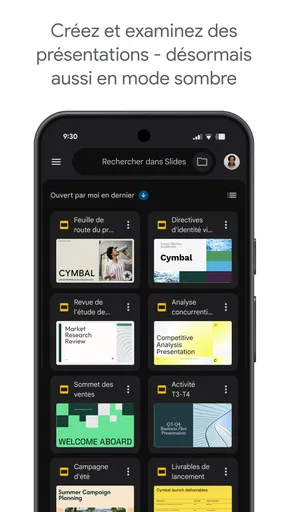
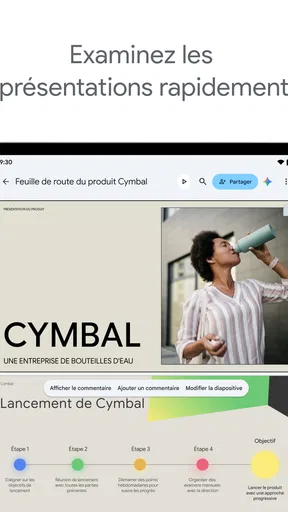
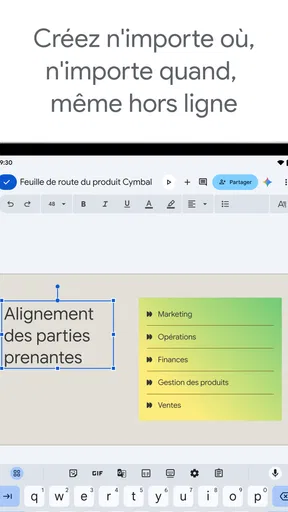
 Analyse par AppCompare
Quand je prépare une présentation sur mon téléphone, je veux surtout pouvoir commencer vite, retrouver mes idées et partager un résultat lisible sans passer par une longue configuration. C’est là que Google Slides me semble utile : cette application de productivité, développée par Google LLC, permet de travailler sur des diaporamas dans l’univers Google Workspace. Elle est gratuite, classée PEGI 3 et a été publiée le 25 juin 2014. Sa note moyenne de 4,4, fondée sur environ 675 000 évaluations, et ses plus d’un milliard d’installations montrent qu’elle est devenue un choix familier, même si sa popularité ne garantit pas qu’elle convienne à tous les usages.
À quoi s’attendre lors de la première utilisation
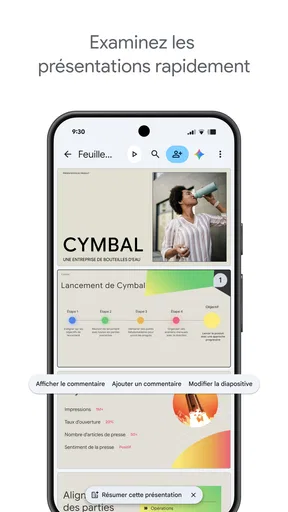
Sur mobile, je vois surtout Slides comme un outil pratique pour créer, consulter et retoucher une présentation, plutôt que comme le meilleur endroit pour peaufiner chaque détail graphique. Pour une réunion, un cours, un exposé ou un projet partagé, l’application aide à transformer un plan en diapositives sans devoir rester devant un ordinateur. En revanche, si votre priorité est une mise en page très élaborée ou un contrôle minutieux de chaque élément, vous risquez de préférer travailler sur un grand écran.
La différence avec les solutions classiques comme PowerPoint tient moins à une opposition de fonctions qu’à la manière de travailler. Slides prend tout son sens quand votre document circule entre plusieurs personnes et appareils dans l’environnement Google. PowerPoint peut être plus naturel si votre équipe s’appuie déjà sur ses fichiers et ses habitudes de bureau ; un outil centré sur des modèles très visuels peut mieux convenir si vous cherchez d’abord un rendu sophistiqué avec peu de réglages. Pour moi, le bon choix dépend donc du flux de travail, pas d’une promesse de remplacer tous les autres logiciels.
Bien démarrer sans transformer la préparation en projet
Au premier lancement, je conseille de partir d’un objectif concret plutôt que de chercher immédiatement le thème parfait. Préparez trois ou quatre idées à transmettre, puis donnez à chacune une diapositive et un titre parlant. Cette petite contrainte évite de remplir l’écran de phrases entières. Ensuite, choisissez un thème sobre et vérifiez que les titres restent faciles à lire sur un téléphone : ce qui paraît équilibré sur un écran de bureau peut devenir chargé sur un affichage réduit.
Le compte Google et Drive s’intègrent naturellement au parcours, mais il vaut la peine de réfléchir à l’organisation avant de partager. Je place les fichiers de travail dans un dossier identifiable et je donne un nom explicite à la présentation, surtout si plusieurs versions circulent. Ce geste simple est plus utile qu’il n’y paraît : quand un collègue ouvre Drive depuis son mobile, un nom comme « Réunion équipe — ordre du jour » se repère plus facilement qu’un titre vague. Le stockage en ligne facilite l’accès, mais une arborescence confuse reste confuse sur tous les appareils.
La première réussite : construire un mini-diaporama utile
Pour prendre l’application en main, je créerais une présentation courte destinée à une situation réelle, par exemple un point d’équipe sur l’organisation de la semaine. Une première diapositive indique le sujet, les suivantes répartissent les décisions, les dates à retenir et les questions ouvertes. Ajoutez une image seulement si elle explique quelque chose, puis relisez le tout en mode présentation. Le résultat n’a pas besoin d’être décoratif : s’il permet à une personne absente de comprendre les prochaines étapes, vous avez déjà réussi votre premier usage.
Sur téléphone, je fais les modifications de contenu en priorité : corriger un titre, déplacer une idée, ajouter une note visuelle ou compléter une information manquante. Pour les ajustements fins, comme aligner plusieurs objets ou harmoniser de nombreux éléments, je garde le travail pour un écran plus grand lorsque c’est possible. Cette séparation évite de lutter contre les limites pratiques du petit affichage et rend l’application mobile particulièrement intéressante pour les retouches entre deux rendez-vous.
À lire avant de choisir

Instagram, la machine à capter l’attention au service de Meta

Zoom Workplace sur mobile : l’appel est simple, le reste se perd dans les menus

UNO!™ : trois minutes pour transformer une pause en duel tactique

Village City Life Building : bâtir un village ne suffit plus

LG ThinQ : une télécommande pratique, mais pas une maison autonome

Moto X3M : des reprises souples, mais une progression parfois floue
Collaboration en Temps Réel
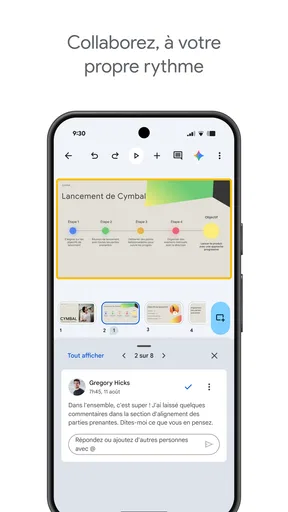
Tout d'abord, parlons de la collaboration en temps réel. C'est probablement l'une des fonctionnalités les plus cool de Google Slides. Imaginez que vous travaillez sur une présentation avec votre collègue à l'autre bout du monde. Pas besoin de vous envoyer des versions par e-mail, de vérifier si vous avez bien la dernière mise à jour ou de résoudre des conflits de versions. Non, ici, tout le monde travaille sur le même document en même temps. Vous voyez les modifications de vos coéquipiers instantanément. C'est comme être dans la même pièce, sauf que vous pouvez être en pyjama.
Intégration avec Google Drive
Ensuite, il y a l'intégration avec Google Drive. Toutes vos présentations sont stockées dans le cloud, ce qui signifie que vous pouvez y accéder depuis n'importe quel appareil avec une connexion Internet. Plus de stress à propos d'une clé USB oubliée ou d'un fichier corrompu. Et le meilleur dans tout ça ? Google sauvegarde automatiquement votre travail. Fini les moments de panique où vous réalisez que vous n'avez pas enregistré depuis une heure et que votre ordinateur décide de planter.
Une Utilisation Intuitive
Passons maintenant à l'interface. Google Slides est d'une simplicité déconcertante. Même si vous n'êtes pas un pro de la tech, vous pouvez vous y retrouver facilement. L'interface est propre, claire et intuitive. Vous avez toutes les options essentielles à portée de main sans être submergé par trop de boutons et de menus complexes. Et si jamais vous avez besoin de quelque chose de plus spécifique, une simple recherche dans la barre d'aide vous guidera.
Un point qui demande parfois un petit temps d’adaptation est la différence entre modifier le fichier et le partager. Avant d’envoyer une présentation, je vérifie qui peut la consulter et qui peut la modifier. Pour un document destiné à être présenté à un groupe, le droit de lecture suffit souvent ; pour préparer le contenu à plusieurs, l’accès en modification est plus commode. Cette vérification évite qu’une personne change involontairement une diapositive juste avant une réunion, ou qu’un collaborateur ne puisse pas apporter la correction attendue.
Fonctionnalités Personnalisables
Mais ne vous laissez pas tromper par sa simplicité apparente. Google Slides offre une panoplie de fonctionnalités personnalisables. Vous pouvez ajouter des thèmes, des polices, des images, des vidéos, et même des animations. De plus, grâce aux modules complémentaires, vous pouvez élargir encore plus ses capacités. Besoin d'un graphique complexe ? Pas de souci, Google Slides s'intègre parfaitement avec Google Sheets pour vous offrir des graphiques dynamiques.
Pour éviter qu’un diaporama ne devienne une succession d’effets, je réserve les animations à un usage précis : révéler les étapes d’un raisonnement ou guider l’attention vers un élément. Sur mobile, elles sont faciles à ajouter dans un élan de décoration, mais chaque mouvement peut distraire pendant la présentation. Même prudence avec les images et les vidéos : elles enrichissent une explication quand elles sont pertinentes, mais elles ne remplacent pas une structure claire. Je commence par le message, puis je choisis les éléments visuels qui le rendent plus compréhensible.
Accessibilité et Partage
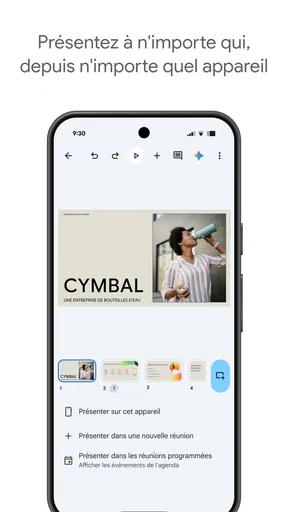
L'accessibilité est un autre point fort. Que vous soyez sur Android, iOS, ou simplement sur votre navigateur, Google Slides est disponible et synchronisé. Vous pouvez partager vos présentations avec qui vous voulez, soit en leur donnant un accès en lecture seule, soit en les autorisant à modifier. Et si vous avez une réunion à distance ? Partagez simplement le lien, et le tour est joué. Pas besoin de se soucier des formats ou des compatibilités.
Dans une journée ordinaire, je pourrais préparer quelques diapositives dans le bus, les reprendre au bureau sur un navigateur, puis laisser un collègue ajouter la dernière information depuis son propre appareil. Cette continuité est l’un des meilleurs arguments de l’application. Elle dépend toutefois de l’accès au document et à Internet pour profiter pleinement de la synchronisation ; avant un déplacement ou une présentation importante, je prends donc le temps d’ouvrir le fichier à l’avance et de vérifier que les éléments essentiels sont prêts. Je ne laisserais pas la toute dernière vérification à la minute où la réunion commence.
Si vous hésitez encore, demandez-vous ce que vous faites le plus souvent. Pour des exposés scolaires, des comptes rendus, des plans de réunion et des supports que plusieurs personnes ajustent, Slides est facile à recommander, notamment si vous utilisez déjà Drive. Pour un diaporama de marque très précis, un travail complexe sur ordinateur ou une équipe qui échange principalement des fichiers PowerPoint, une autre solution peut être plus confortable. Le meilleur compromis est parfois de préparer le contenu dans Slides puis de vérifier le rendu final dans l’outil et sur l’appareil qui serviront réellement à présenter.
En fin de compte, Google Slides est bien plus qu'un simple outil de présentation. C'est un compagnon de travail qui simplifie, organise et embellit vos idées. Si vous n'avez pas encore essayé, je vous le recommande fortement. Une fois que vous y aurez goûté, il sera difficile de revenir en arrière. Alors, êtes-vous prêt à donner une nouvelle dimension à vos présentations ?
Mon conseil pour commencer est donc très simple : créez un petit support dont vous avez réellement besoin, partagez-le avec une personne de confiance et demandez-lui de relire le fil des idées, pas seulement le design. Vous saurez vite si le travail collaboratif et l’accès depuis plusieurs appareils vous font gagner du temps. À mes yeux, c’est dans ce test concret, plus que dans l’exploration de tous les menus, que l’application révèle si elle mérite une place dans votre routine.
Avantages
- Interface intuitive et facile à utiliser.
- Intégration transparente avec Google Drive.
- Collaboration en temps réel facilitée.
- Modèles variés pour des présentations créatives.
- Accessible sur tous les appareils connectés.
Inconvénients
- Nécessite une connexion Internet stable.
- Fonctionnalités avancées limitées.
- Moins de polices par rapport à PowerPoint.
- Options d'animation limitées.
- Problèmes de compatibilité avec certains formats.
FAQ sur Google Slides
Qu'est-ce que Google Slides et à quoi sert-il ?
Google Slides est une application de présentation en ligne qui permet aux utilisateurs de créer, modifier et partager des présentations de manière collaborative. Compatible avec Android et iOS, elle offre des fonctionnalités similaires à PowerPoint, mais avec l'avantage d'un accès cloud, facilitant le travail en équipe et l'accès à distance.
Est-il possible d'utiliser Google Slides hors ligne ?
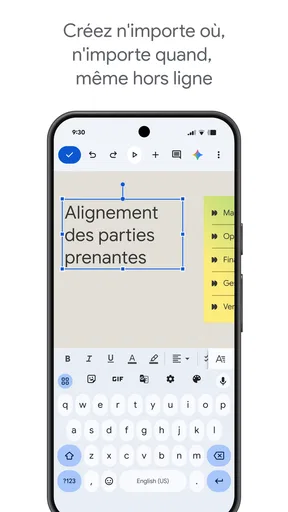
Oui, Google Slides peut être utilisé hors ligne. Pour cela, vous devez activer l'accès hors ligne dans les paramètres de Google Drive. Une fois activé, vous pouvez créer et modifier des présentations sans connexion Internet, et vos modifications seront synchronisées lorsque vous serez à nouveau en ligne.
Google Slides est-il compatible avec les fichiers PowerPoint ?
Absolument, Google Slides est compatible avec les fichiers PowerPoint (.pptx). Vous pouvez importer des fichiers PowerPoint et les convertir en format Google Slides pour les modifier. De même, il est possible d'exporter vos présentations Google Slides au format PowerPoint si nécessaire.
Quels sont les avantages de l'utilisation de Google Slides sur mobile ?
L'application mobile Google Slides offre une grande flexibilité, permettant de travailler sur vos présentations n'importe où. Elle permet de créer et modifier des diapositives, d'ajouter des images, des textes et des graphiques, tout en étant synchronisée avec votre compte Google Drive pour un accès facile et sécurisé à vos documents.
Google Slides est-il gratuit et quelles sont les options de tarification ?
Google Slides est entièrement gratuit pour les utilisateurs individuels, avec toutes les fonctionnalités de base disponibles sans frais. Pour les entreprises ou les équipes nécessitant des fonctionnalités avancées, Google Workspace propose des plans payants qui incluent des outils supplémentaires et un stockage cloud amélioré.


